WordPressでサイトを運用していると、「ブロックテーマ」「サイトエディター」「フルサイト編集」「theme.json」といった言葉を目にする機会が増えてきました。
ただ、管理画面から見える変化だけでは、従来のテーマと何が違うのか、自社サイトに導入すべきなのか、制作会社に依頼するとき何を確認すればよいのかまでは判断しにくいと思います。
この記事では、WordPress ブロックテーマとは何かを、Web制作の現場目線で整理します。企業サイト・店舗サイトの運用やリニューアルを考えるときに、「ブロックテーマにする意味があるか」を判断できる状態になることが目的です。
WordPress ブロックテーマとは
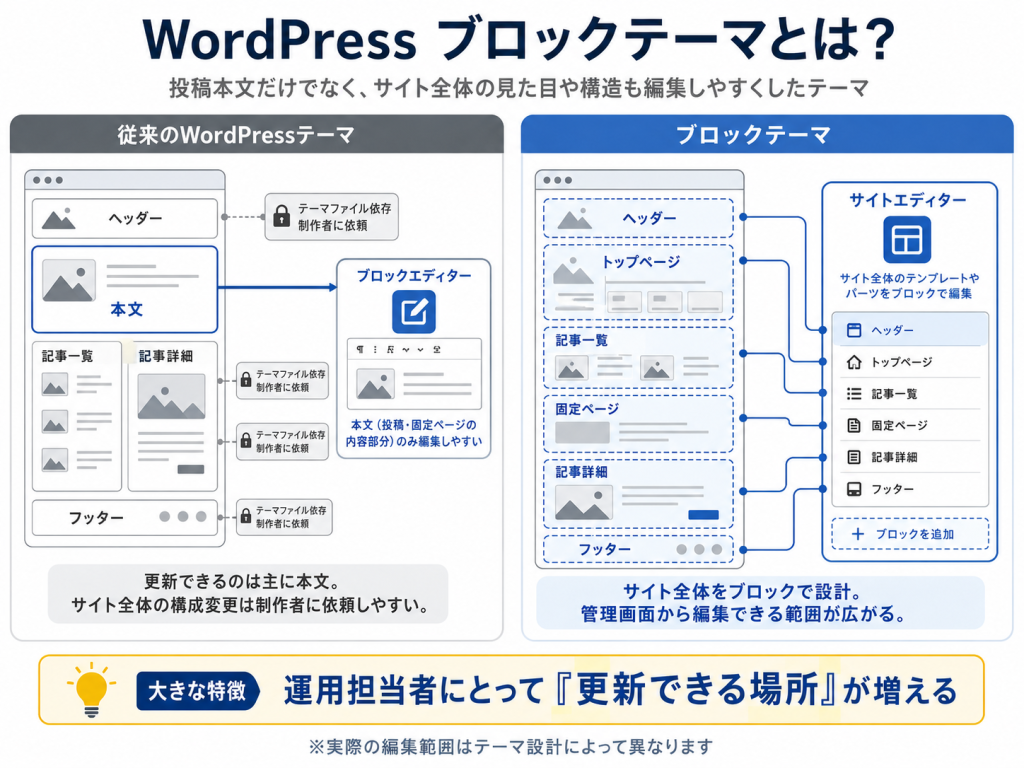
ブロックテーマとは、WordPressのブロックエディターを使って、投稿本文だけでなくサイト全体の見た目や構造も編集しやすくしたテーマのことです。
従来のWordPressでは、投稿や固定ページの本文は管理画面で編集できても、ヘッダー、フッター、一覧ページ、記事詳細ページなどのレイアウトは、テーマファイル側に強く依存していました。
つまり、「文章は社内で更新できるけれど、サイト全体の構成変更は制作者に依頼する」という分担になりやすかったのです。
ブロックテーマでは、ヘッダーやフッター、トップページ、記事一覧、固定ページのテンプレートなども、ブロックを組み合わせる考え方で設計します。
管理画面のサイトエディターから、サイト全体のパーツを確認・編集できる範囲が広がるため、運用担当者にとっては「更新できる場所」が増えるのが大きな特徴です。
ブロックエディター、サイトエディター、フルサイト編集の関係
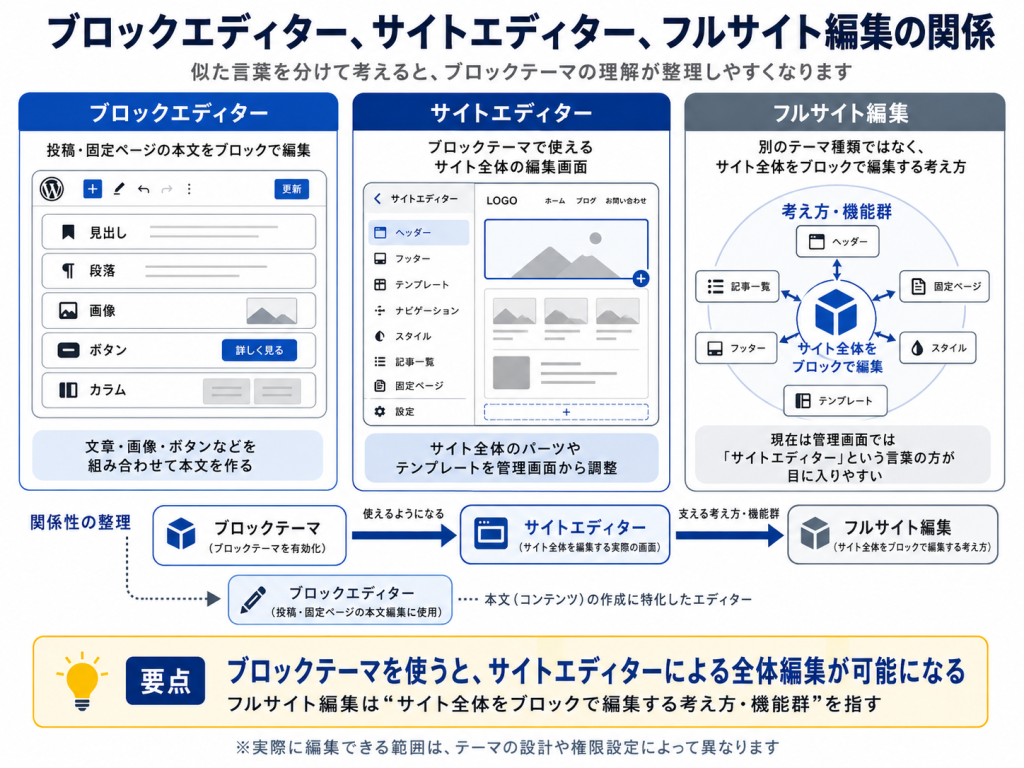
ブロックテーマを理解するには、似た言葉を分けておくと整理しやすくなります。
ブロックエディター
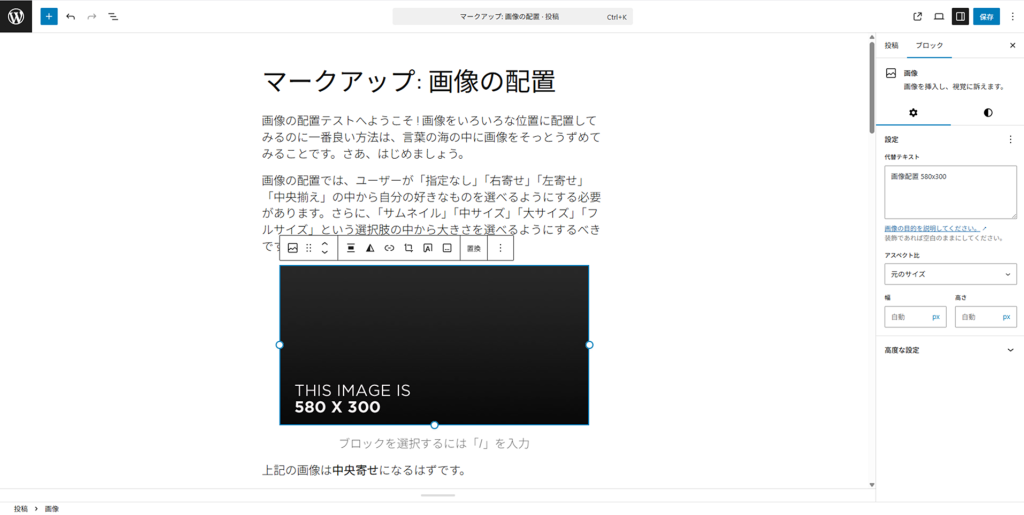
ブロックエディターは、文章、画像、見出し、ボタン、カラムなどを「ブロック」として配置するWordPressの編集画面です。現在のWordPressでは、投稿や固定ページの本文編集で広く使われています。
たとえば、ブログ記事の中に見出しブロック、段落ブロック、画像ブロック、ボタンブロックを置いてページを作る、という使い方です。
サイトエディター
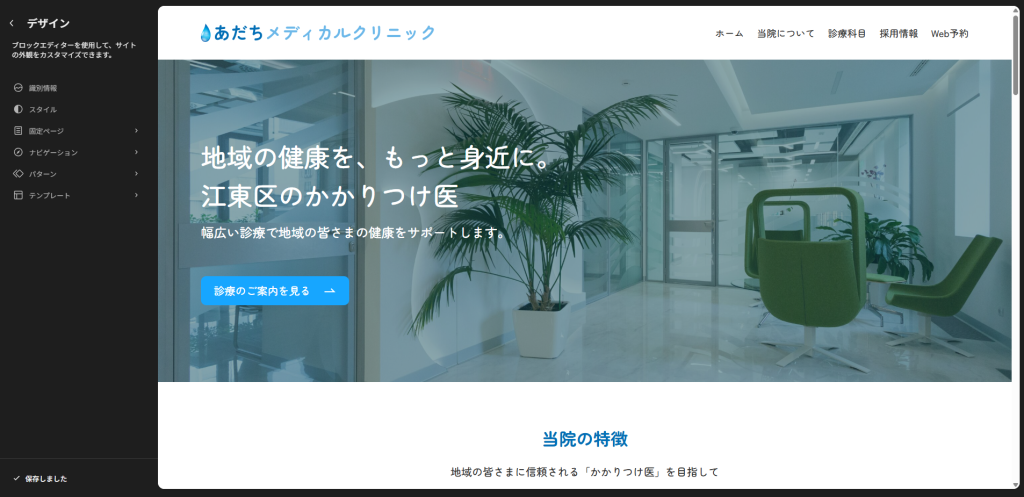
サイトエディターは、ブロックテーマで使えるサイト全体の編集画面です。投稿本文だけでなく、ヘッダー、フッター、テンプレート、ナビゲーション、全体スタイルなどを管理できます。
企業サイトでいうと、「お知らせ一覧の見た目を調整する」「固定ページの標準レイアウトを確認する」「フッター内の導線を変更する」といった作業が、テーマの作り方によっては管理画面から行えるようになります。
フルサイト編集
フルサイト編集は、サイト全体をブロックで編集する考え方や機能群を指す言葉として使われてきました。現在は、実際の管理画面では「サイトエディター」という言い方の方が目に入りやすいかもしれません。
大事なのは、フルサイト編集という別のテーマ種類があるわけではなく、ブロックテーマを使うことでサイトエディターによる全体編集が可能になる、という関係です。
クラシックテーマとの違い
クラシックテーマは、従来からあるWordPressテーマです。
主にPHPのテンプレートファイル、CSS、JavaScriptなどで画面を作ります。
ブロックエディターに対応していても、ヘッダーやフッター、記事一覧、投稿詳細などの大枠は、テーマファイル側で制御されることが多いです。
一方、ブロックテーマは、テンプレートそのものをブロックのマークアップで構成します。
最低限、templates フォルダ内の index.html などがテーマ構造に含まれ、サイトエディターでテンプレートやパーツを扱えるようになります。
違いを運用目線でまとめると、次のようになります。
| 比較項目 | クラシックテーマ | ブロックテーマ |
|---|---|---|
| 主な構築方法 | PHPテンプレート、CSS、JavaScript中心 | ブロックマークアップ、HTMLテンプレート、theme.json中心 |
| 編集できる範囲 | 投稿本文や固定ページ本文が中心 | ヘッダー、フッター、テンプレート、全体スタイルまで広げやすい |
| デザイン管理 | CSSやテーマ独自設定に依存しやすい | theme.jsonで色・文字・余白などを体系化しやすい |
| 運用担当者の自由度 | 制作者に依頼する領域が多くなりやすい | 管理画面で調整できる領域を設計しやすい |
| 注意点 | 古い構造でも安定運用しやすい | 設計が甘いと編集自由度が崩れやすさにつながる |
どちらが優れているというより、目的が違います。
既存サイトが安定していて、更新箇所も限られているなら、クラシックテーマを無理に変える必要がない場合もあります。
逆に、リニューアルを機に更新性やパーツ再利用性を高めたいなら、WordPress ブロックテーマは有力な選択肢になります。
ブロックテーマでできること
ブロックテーマの価値は、制作時に決めたルールを保ちながら、運用担当者が必要な部分を更新しやすくできる点にあります。
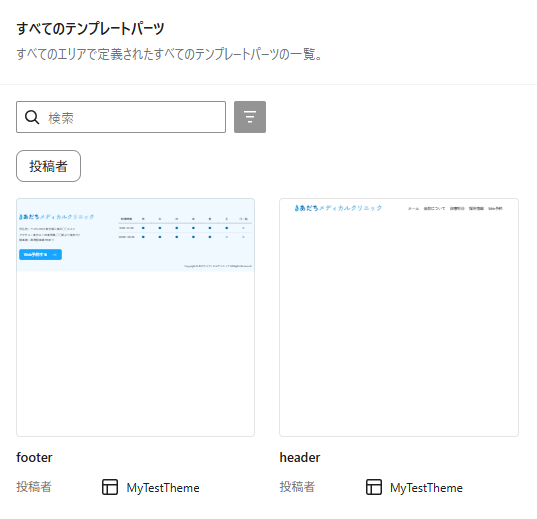
たとえば、ヘッダーやフッター、CTAエリアなどは parts として共通管理できます。
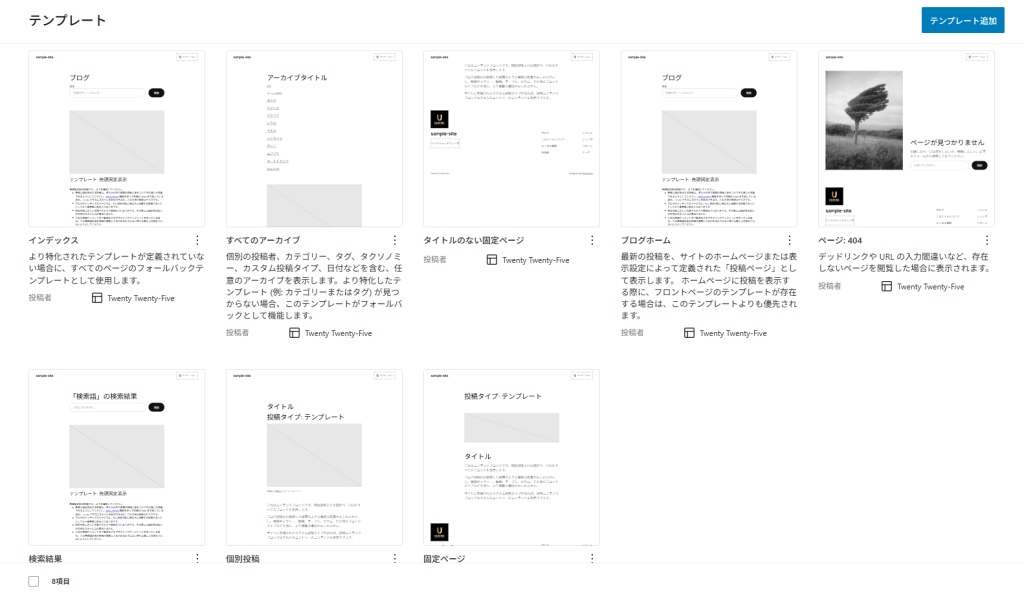
ブログ詳細、固定ページ、記事一覧、404ページなどは templates でページ種別ごとの骨組みを作れます。
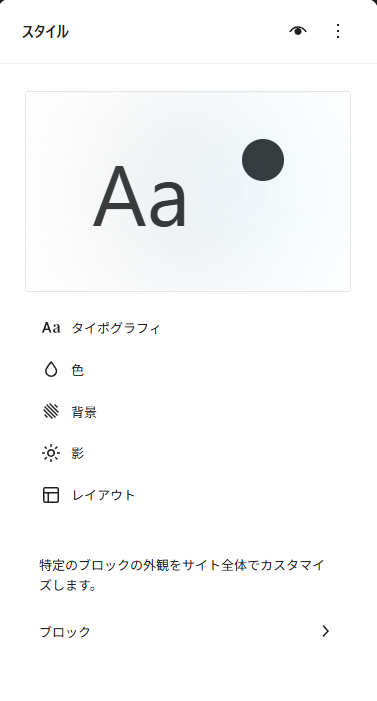
また、theme.json では色、文字サイズ、フォント、余白、レイアウト幅、ブロックごとのスタイルなどを定義できます。
ブランドカラーやボタンの見た目を整理しておけば、担当者が更新してもデザインの統一感を保ちやすくなります。
さらに、patterns を使うと、サービス紹介、料金表、FAQ、実績カード、問い合わせ前の案内文など、複数のブロックを組み合わせた定型レイアウトを再利用できます。
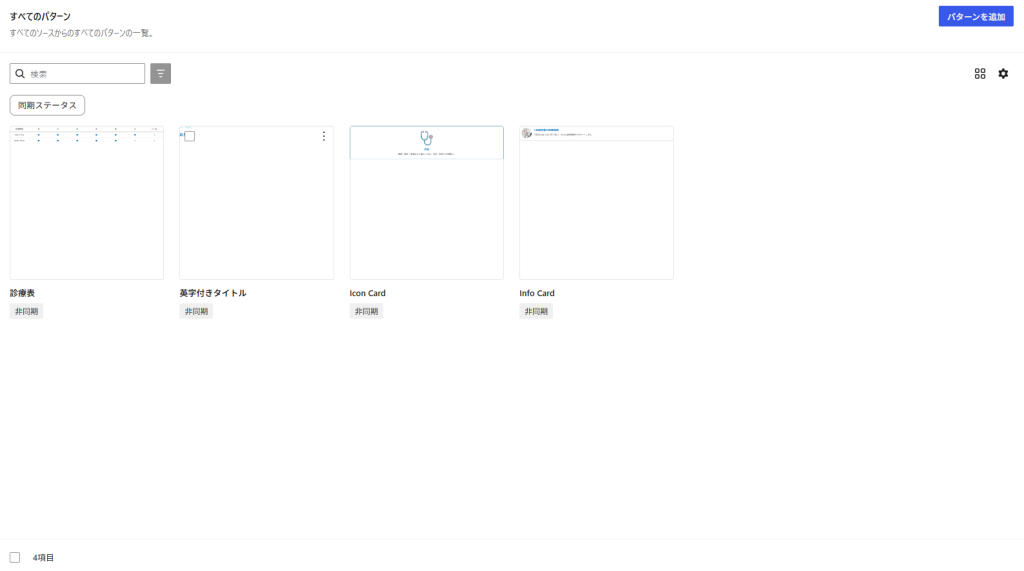
毎回ゼロからページを作るのではなく、用意されたパターンを呼び出して内容を差し替えられるため、中小企業サイトや店舗サイトの運用と相性が良い仕組みです。
ブロックテーマのメリット
更新しやすいサイトを作りやすい
制作会社に依頼しないと触れなかった範囲を、運用担当者が扱いやすくできることは大きなメリットです。
ただし、すべてを自由にする必要はありません。本文、写真、CTA文言、FAQは更新しやすくしつつ、余白、文字サイズ、スマホ表示の崩れやすい部分はテーマ側で制御する、という分け方が現実的です。
デザインの一貫性を保ちやすい
ページを追加するたびにボタンの色、余白、見出し階層が少しずつバラつくと、サイト全体の信頼感が下がります。
ブロックテーマでは、theme.jsonやパターンを使って、使える色、文字サイズ、余白、レイアウトをコントロールしやすくなります。
リニューアル後の改善がしやすい
Webサイトは公開して終わりではありません。アクセス解析を見て導線を変える、よく見られているページにCTAを追加する、といった改善が必要になります。
パーツやパターンを設計しておくと、改善のたびに大きな改修をしなくても、管理画面上で試せることが増えます。
ブロックテーマの注意点
自由度が高いほど崩れる余地も増える
「管理画面で何でも変更できます」は便利に聞こえますが、企業サイトでは必ずしも正解ではありません。
担当者が意図せずレイアウトを崩したり、スマホ表示だけ余白がおかしくなったりすることがあります。
だからこそ、「自由にできること」と「自由にしないこと」の設計が必要です。
既存テーマからの移行は単純な着せ替えではない
クラシックテーマからブロックテーマへ移行する場合、テーマを入れ替えれば終わりというケースは少ないです。
ショートコード、カスタム投稿タイプ、カスタムフィールド、独自テンプレート、プラグイン依存の表示、過去記事のHTMLなどが、新しいテーマでどう表示されるかを確認する必要があります。
制作者側にもブロックテーマ設計の理解が必要
実際の制作では、theme.json、テンプレート階層、パターン登録、ブロックロック、CSSの適用範囲、エディター上の見え方、権限設計などを考える必要があります。企業サイトでは、公開画面だけでなく管理画面での編集体験まで含めて品質です。
ブロックテーマが向いているサイト
ブロックテーマは、次のようなサイトに向いています。
- 社内でお知らせ、ブログ、サービスページを更新したい企業サイト
- 店舗情報、メニュー、キャンペーンなどを定期的に更新する店舗サイト
- リニューアルを機に、更新しやすい構造へ整理したいサイト
- 同じデザインパーツを使って複数ページを増やしていきたいサイト
- 公開後もアクセス解析を見ながら導線やCTAを改善したいサイト
- デザインルールを守りながら、担当者がページを追加できるようにしたいサイト
特に、「毎回制作会社に依頼するほどではないが、ページ内容は社内で変えたい」という状況では価値が出やすいです。
ブロックテーマが向いていない場合
一方で、ブロックテーマが必ず最適とは限りません。
- 既存テーマが安定しており、更新範囲も限られている
- サイト全体のデザインをほとんど変更する予定がない
- 複雑な会員機能、予約機能、EC機能などがテーマに深く組み込まれている
- 運用担当者が管理画面で構造を触る必要がない
- 表示速度やセキュリティを優先し、Headless CMSや静的サイト構成の方が適している
このような場合は、クラシックテーマのまま改善する、部分的にブロックエディター対応を進める、WordPressを管理画面として使いフロントは別技術で構築する、といった選択肢もあります。
「wordpress ブロックテーマにすれば新しいから良い」と考えず、目的、更新体制、予算、既存資産、今後の運用を見て判断することが大切です。
WordPress ブロックテーマの作り方をざっくり見る
ここでは「WordPress ブロックテーマ 作り方」として、全体像だけ押さえておきます。
実際の制作では検証環境を用意し、編集権限、スマホ表示、既存コンテンツの表示まで確認しながら進めます。
1. サイトの更新範囲を決める
まず、誰がどこを更新するのかを整理します。お知らせだけでよいのか、サービスページも社内で増やしたいのか、ヘッダーやフッターも触る必要があるのかで、テーマ設計は変わります。
2. デザインルールをtheme.jsonに落とし込む
色、フォント、余白、レイアウト幅、ボタン、見出しなどのルールを決め、theme.json に反映します。
ここが曖昧だと、ページごとの見た目がばらつきやすくなります。
3. templatesでページの骨組みを作る
templates には、トップページ、固定ページ、投稿詳細、一覧ページなど、ページ種別ごとの骨組みを作ります。
企業サイトなら、サービスページ、実績、ブログ、問い合わせ導線が自然につながる設計が必要です。
4. partsで共通パーツを作る
parts には、ヘッダー、フッター、サイドバー、CTAエリアなど、複数ページで使い回す部分を作ります。
共通パーツを整理しておくと、後から導線を変更しやすくなります。
5. patternsで使い回せるセクションを用意する
patterns には、サービス紹介、料金案内、FAQ、実績紹介、問い合わせ前の一文など、ページ内で再利用するセクションを作ります。
運用しやすさは、このパターン設計で大きく変わります。
6. 編集画面と公開画面の両方を確認する
公開画面だけでなく編集画面も確認します。編集画面で見た目が大きく違う、どこを触ればよいかわからない、スマホ表示で崩れる、といった状態では運用しにくいからです。
既存サイトをブロックテーマ化する前の注意点
既存のWordPressサイトをブロックテーマ化する前には、今のテーマやプラグインへの依存を確認します。
テーマ独自のショートコード、カスタム投稿タイプ、カスタムフィールド、ページビルダー、予約・フォーム・ECプラグインなどがある場合、単純なテーマ変更では済まないことがあります。
古い記事や固定ページも確認が必要です。
旧エディター時代のHTML、ショートコード、独自クラス、インラインスタイルが残っていると、テーマ変更後に過去記事だけ崩れることがあります。
全記事確認が難しい場合でも、アクセスの多いページ、問い合わせにつながっているページ、検索流入があるページは優先して見ておきましょう。
また、いきなり本番で切り替えるのは避けたいところです。
検証環境で、トップページ、主要固定ページ、ブログ一覧、記事詳細、問い合わせフォーム、スマホ表示、表示速度、権限ごとの編集画面を確認してから反映するのが安心です。
リニューアル時は、テーマだけでなくコンテンツも見直しましょう。
古い情報が残っている、サービス名が変わっている、問い合わせ導線が弱い、検索流入はあるのに次の行動につながっていない、という状態なら、ブロックテーマ化と同時に情報設計を整理した方が効果的です。
制作会社・個人制作者に依頼するときの確認ポイント
ブロックテーマ構築を依頼するときは、「ブロックテーマを作れますか?」だけでは不十分です。
まず、ヘッダー、フッター、トップページ、サービス紹介、料金、FAQ、CTAなど、どの範囲を社内で更新したいかを伝えましょう。
すべてを編集可能にするより、更新頻度が高い部分は触りやすく、ブランドやレイアウトに関わる部分は崩れにくくするバランスが大切です。
次に、theme.jsonの設計方針を確認します。
色、文字サイズ、余白、ボタン、見出し、レイアウト幅などをどう管理するかが曖昧だと、ブロックテーマの良さが活かせません。
ブロックパターンをどの程度用意するかも重要です。
サービス紹介、実績紹介、料金導線、FAQ、比較表、問い合わせ前の案内など、社内で安全に使えるパターンがあると、ページ追加のたびに制作者へ依頼しなくても運用しやすくなります。
あわせて、編集マニュアルや操作レクチャーの有無も確認しましょう。
どこを編集してよいか、どのパターンを使えばよいか、触らない方がよい部分はどこかを共有しておくと、サイトを長く保ちやすくなります。
リニューアルや移行の場合は、既存ページ、ブログ記事、フォーム、カスタム投稿、プラグイン、SEO設定、リダイレクト、表示速度など、どこまで検証に含まれるかも事前に確認しておくと安心です。
UCHIWA Creative Studio.で相談しやすい状況
UCHIWA Creative Studio.では、Web制作、WordPress構築、ブロックテーマ構築、公開後の運用改善まで対応しています。
ブロックテーマについて、特に相談しやすいのは次のような状況です。
- WordPressで運用しているが、更新しづらくてページ追加が止まっている
- クラシックテーマのまま使い続けるべきか、ブロックテーマへ移行すべきか判断したい
- リニューアルに合わせて、社内で更新しやすい企業サイトにしたい
- theme.json、テンプレート、ブロックパターンまで含めて設計してほしい
料金表には「ブロックテーマ構築費」として、theme.json 設計・設定、テンプレート制作、ブロックパターン制作、ページ組み立て、カスタムCSS、カスタムブロック制作の項目があります。まだ仕様が固まっていない段階でも、まずは「どこを社内で更新したいか」「今のサイトで困っていることは何か」を整理するところから相談できます。
詳しい費用感は料金表ページ をご確認ください。
具体的なサイト状況を見ながら相談したい場合は、下記からお気軽にご連絡ください。
その他ブロックテーマに関連する記事
ハンズオンでブロックテーマを作成してみたい方向け
ブロックエディターの(ほぼ)全ブロックの使い方解説
まとめ
WordPress ブロックテーマとは、投稿本文だけでなく、ヘッダー、フッター、テンプレート、全体スタイルなどもブロックを中心に設計できるテーマです。
クラシックテーマと比べて、運用担当者が管理画面から扱える範囲を広げやすく、theme.jsonやpatternsを活用することで、デザインの一貫性と更新性を両立しやすくなります。
一方で、自由度が高いぶん、設計が甘いとサイトが崩れやすくなることもあります。
特に企業サイトや店舗サイトでは、触れる範囲、触らない範囲、更新ルール、パターン設計、既存コンテンツの移行確認が重要です。
ブロックテーマは、新しいから選ぶものではなく、サイトをどう運用していきたいかに合わせて選ぶものです。
リニューアルや運用改善を考えている場合は、今のサイトの課題を整理したうえで、ブロックテーマ化が本当に効果的かを検討してみてください。
参考リンク
- WordPress Theme Handbook: https://developer.wordpress.org/themes/
- WordPress Block Editor Handbook / Themes: https://developer.wordpress.org/block-editor/how-to-guides/themes/
- WordPress Theme Handbook / Theme Structure: https://developer.wordpress.org/themes/core-concepts/theme-structure/
- WordPress Theme Handbook / Introduction to theme.json: https://developer.wordpress.org/themes/global-settings-and-styles/introduction-to-theme-json/